آموزش 01: نصب و اولین اجرا
نصب برنامه، کاری که اگر ویندوز جلوی نصب را گرفت باید بکنید، و اولین ورود به برنامه.
نصب
- مطمئن شوید ویندوز رایانه 10 یا 11 و 64 بیتی است.
- فایل نصب را از وبسایت اتو کلاب دریافت و اجرا کنید و مراحل نصب را با گزینههای پیشفرض جلو ببرید.
- «اتو کلاب» را از دسکتاپ یا منوی شروع باز کنید. در اولین اجرا صفحه فعالسازی نمایش داده میشود (آموزش 02).
اگر برنامه بعد از نصب باز نشد، «WebView2» مایکروسافت را از بخش دانلود سایت نصب کنید. در بیشتر ویندوزهای 10 و 11 از قبل نصب است.
اگر ویندوز جلوی نصب را گرفت
فایل نصب اتو کلاب امضای دیجیتال تجاری مایکروسافت ندارد و ویندوز برنامهای را که چنین امضایی ندارد و هنوز روی رایانههای زیادی نصب نشده، «ناشناس» میداند. این هشدار به این معنا نیست که در فایل ویروس پیدا شده است؛ ویندوز فقط سازنده آن را نمیشناسد.
اگر پنجره آبی «Windows protected your PC» آمد
- روی «More info» بزنید.
- دکمه «Run anyway» ظاهر میشود؛ آن را بزنید تا نصب ادامه پیدا کند.
اگر پیغام «Smart App Control» آمد
پیغام «Smart App Control blocked an app that may be unsafe» از قابلیتی است که فقط در بعضی ویندوزهای 11 روشن است و برای برنامههای بدون امضا راه عبوری نمیگذارد؛ باید خاموشش کنید:
- در پیغام، «Okay» را بزنید.
- منوی شروع را باز کنید، «Windows Security» را جستجو و باز کنید.
- به «App & browser control» بروید و «Smart App Control settings» را بزنید.
- گزینه «Off» را انتخاب کنید و اگر ویندوز اجازه خواست، «Yes» را بزنید.
- فایل نصب اتو کلاب را دوباره اجرا کنید. اگر پنجره آبی «Windows protected your PC» آمد، «More info» و بعد «Run anyway» را بزنید.
پیش از خاموش کردن Smart App Control این را بدانید:
- آنتیویروس ویندوز (Microsoft Defender) با این کار خاموش نمیشود و رایانه را مثل قبل محافظت میکند.
- در بیشتر نسخههای ویندوز 11، Smart App Control بعد از خاموش شدن دیگر روشن نمیشود، مگر با نصب دوباره ویندوز.
- فایل نصب را فقط از وبسایت اتو کلاب (autoclub.artindev.ir) دریافت کنید؛ فایلی که از جای دیگر رسیده ممکن است دستکاری شده باشد.
- بهروزرسانیهای بعدی از داخل خود برنامه نصب میشوند و این کار را دوباره لازم ندارند.
اولین ورود و اتوسرویس نمونه
بعد از فعالسازی، پنجره «به اتو کلاب خوش آمدید» دو راه پیش رویتان میگذارد:
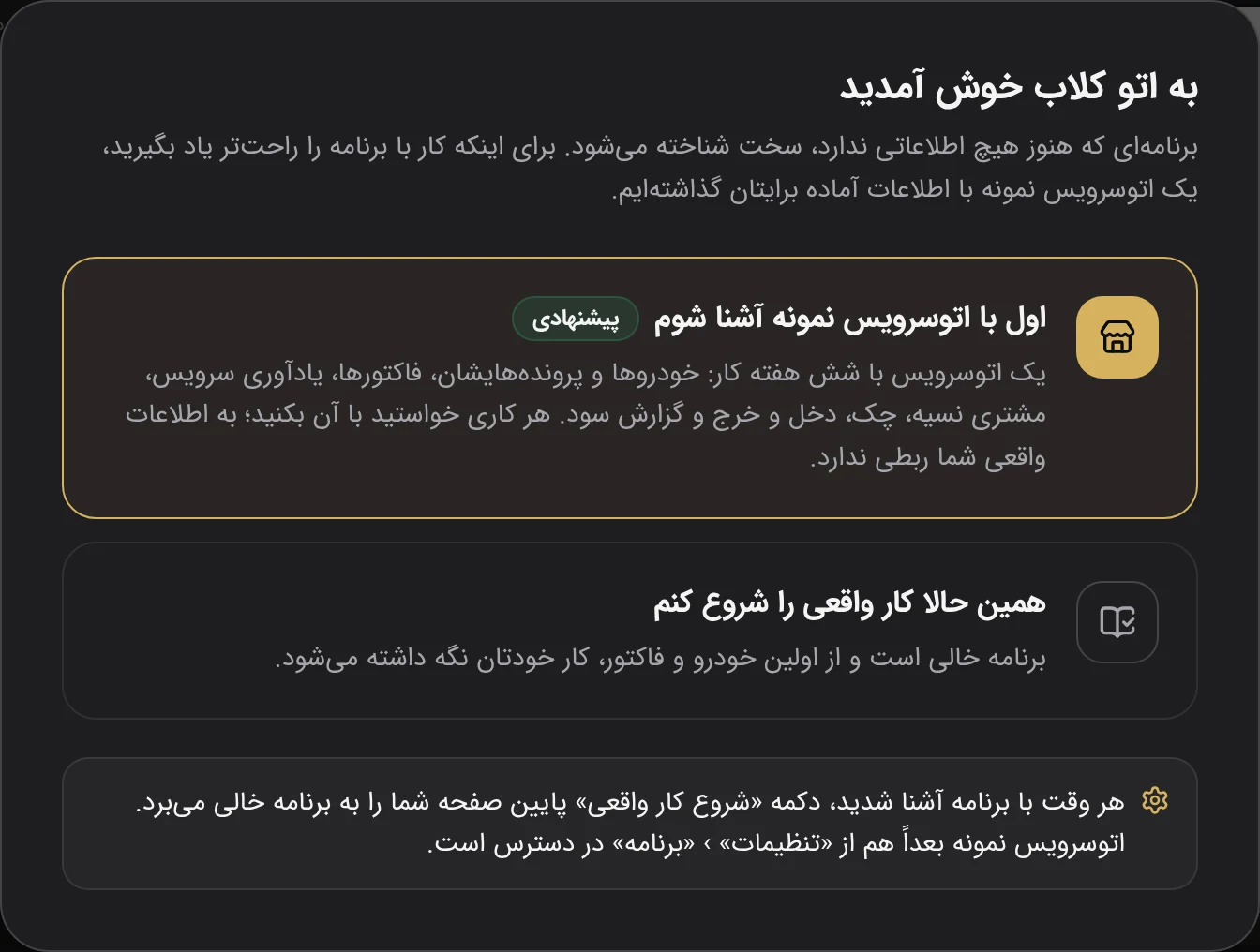
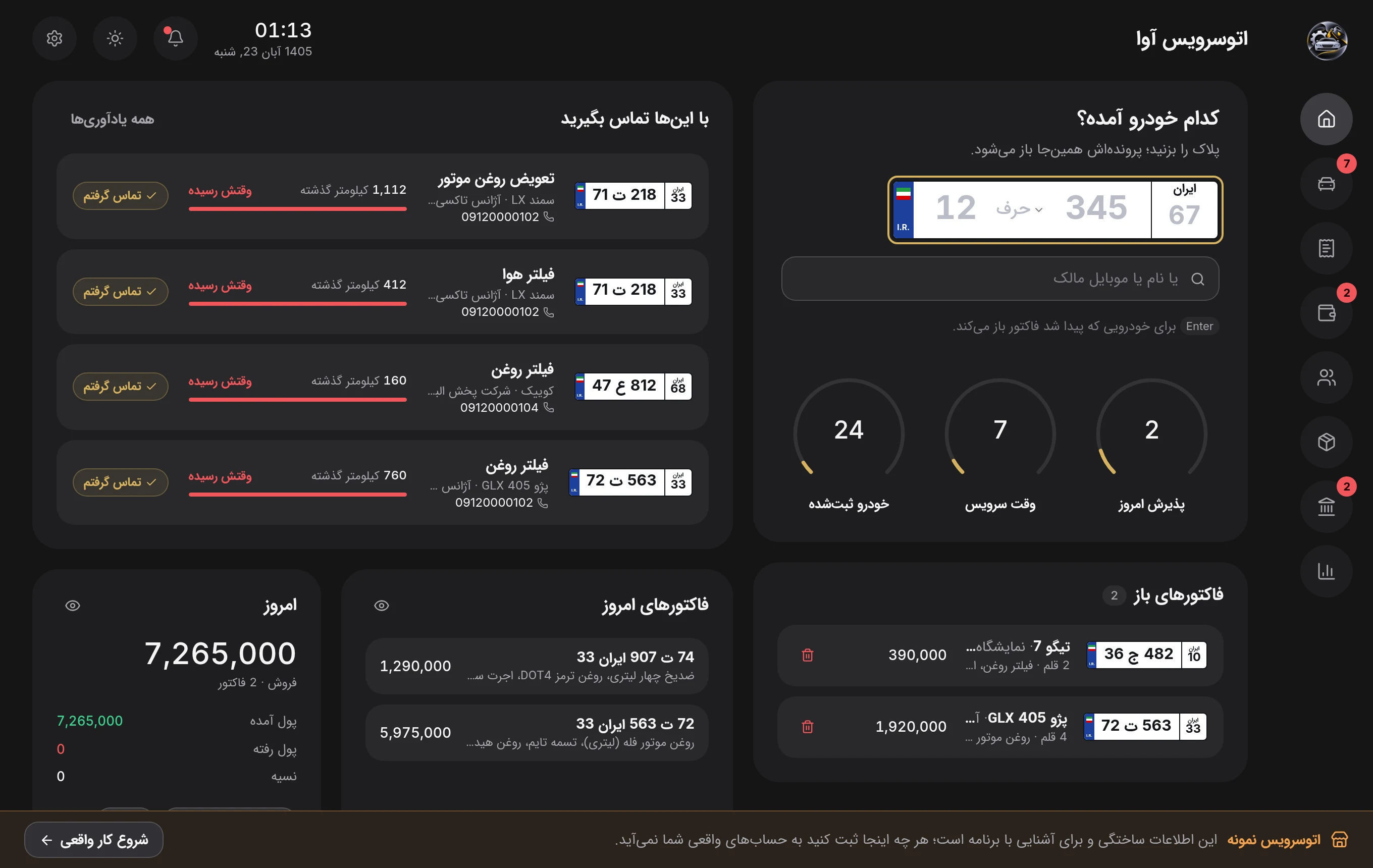
- اول با اتوسرویس نمونه آشنا شوم: برنامه با یک اتوسرویس نمونه باز میشود که شش هفته کار دارد: خودروها و پروندههایشان، فاکتورها، یادآوری سرویس، مشتری نسیه، چک، دخل و خرج و گزارش سود. هر کاری خواستید با آن بکنید؛ این اطلاعات ساختگی است و به اطلاعات واقعی شما ربطی ندارد.
- همین حالا کار واقعی را شروع کنم: برنامه خالی است و از اولین خودرو و فاکتور، کار خودتان نگه داشته میشود.
تا وقتی در اتوسرویس نمونه هستید، نواری پایین صفحه آن را یادآوری میکند و فاکتورهای چاپی و PDF آن علامت «نمونه» دارند. وقتی با برنامه آشنا شدید، «شروع کار واقعی» را در همین نوار بزنید؛ برنامه به اطلاعات واقعی شما میرود که خالی است و چیزی از اتوسرویس نمونه به آن نمیآید.
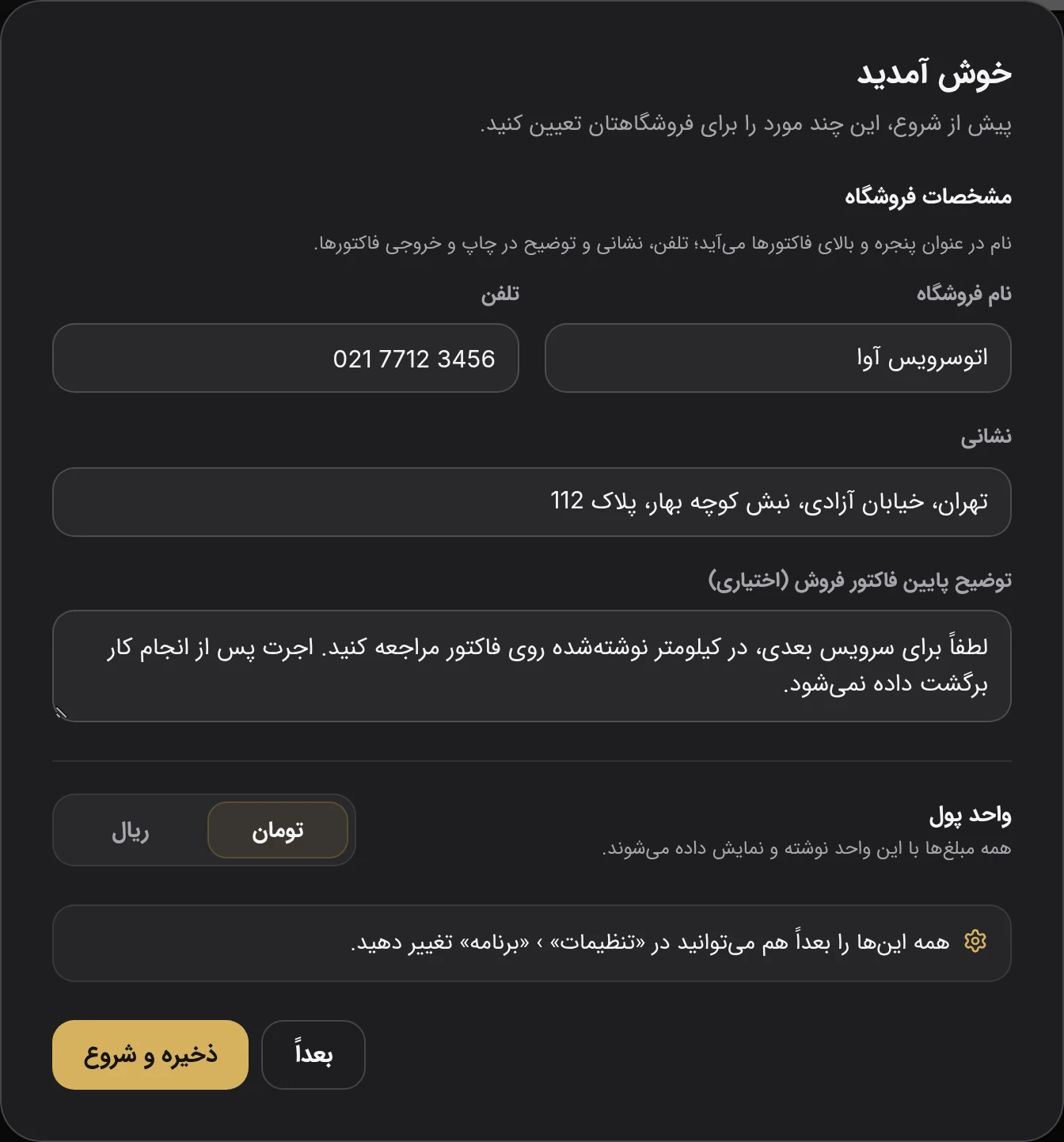
اولین بار که به اطلاعات واقعی میروید، پنجره «خوش آمدید» نام، تلفن و نشانی تعمیرگاه، توضیح پایین فاکتور فروش، و «واحد پول» (تومان یا ریال) را میپرسد. «ذخیره و شروع» را بزنید، یا اگر الان وقت ندارید «بعداً»؛ همه اینها در «تنظیمات» هم هست (آموزش 11).